Para testar dead pixels no monitor, utilize ferramentas online que exibem cores sólidas ou software especializado, e observe se há pontos que não mudam de cor, indicando pixels inativos.
Você já se perguntou como testar dead pixels no monitor? Isso pode ser um verdadeiro desafio, principalmente se você precisa de um display perfeito para trabalhar ou se divertir. Neste artigo, vamos explorar maneiras práticas de identificar e lidar com esse problema.
Entendendo o que são dead pixels
Os dead pixels são pequenos pontos na tela de um monitor que não exibem cores corretamente ou estão completamente inativos. Isso pode ser frustrante, especialmente se você usa o monitor para atividades que exigem alta precisão visual, como edição de fotos ou jogos. Eles podem surgir devido a vários motivos, como falhas de fabricação, pressão excessiva na tela ou mesmo uso inadequado.
Diferença entre Dead Pixels e Stuck Pixels
É importante distinguir entre dead pixels e stuck pixels. Enquanto os dead pixels permanecem pretos e não se iluminam, os stuck pixels mostram uma cor fixa e não mudam. No entanto, ambos podem afetar a qualidade visual da sua tela.
Causas Comuns de Dead Pixels
As causas mais comuns para o surgimento de dead pixels incluem danos físicos, erros de software, ou até mesmo durante o transporte do monitor. Fatores como superaquecimento e problemas na fabricação também podem contribuir para esse problema.
Como Verificar Se Um Pixel Está Morto
Uma maneira simples de verificar dead pixels é utilizar ferramentas de teste online que exibem diferentes cores na tela. Isso ajuda a identificar rapidamente os pixels que não estão funcionando corretamente. Preste atenção a pontos que não mudam de cor e permaneçam escuros quando outras partes da tela estão iluminadas.
Se você suspeitar que o seu monitor possui dead pixels, é recomendável realizar esses testes em diferentes condições de luz e em várias configurações de cor para obter um diagnóstico preciso.
Como identificar dead pixels no monitor
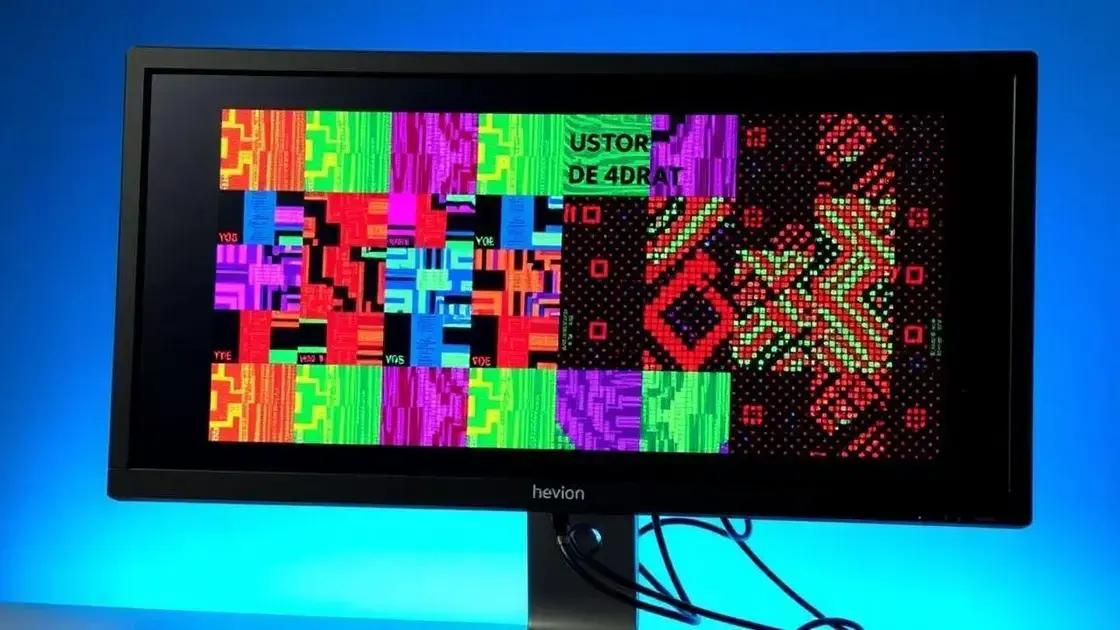
Identificar dead pixels no monitor pode parecer complicado, mas existem métodos simples para verificar se seu display apresenta esses defeitos. Um dos métodos mais eficazes é usar um teste de cores.
Método de Teste de Cores
Abra uma ferramenta online que mostre cores sólidas, como vermelho, verde, azul e preto. Cada cor deve cobrir toda a tela. Observe se há pontos que não mudam de cor durante esse teste. Se um pixel permanece sempre preto ou em uma cor fixa, ele pode estar morto.
Verificação Visual
Outra técnica é fazer uma verificação visual cuidadosa. Aproxime-se do monitor em um ambiente bem iluminado e procure por manchas ou pontos escuros. A luz deve ajudar a destacar dead pixels que estão inativos.
Uso de Software Especializado
Existem programas que ajudam na detecção de pixels problemáticos. Estes softwares exibem padrões e cores de teste, facilitando a identificação de dead pixels e stuck pixels. Eles são especialmente úteis se você não quiser passar muito tempo fazendo testes manuais.
Preste Atenção ao Tipo de Uso
Verifique o monitor durante atividades que costumam demandar mais atenção aos detalhes, como jogos ou edição de fotos. Os dead pixels podem ser mais evidentes quando imagens complexas estão sendo exibidas. Isso ajuda a confirmar se o problema é realmente persistente.

Após identificar pixels mortos, você pode seguir para as etapas de correção ou considerar a substituição do monitor, dependendo da gravidade do problema e da necessidade de uso.
Métodos eficazes para testar dead pixels
Existem diversos métodos eficazes para testar dead pixels em um monitor. A escolha do método depende do seu nível de conforto técnico e do tipo de monitor que você está usando.
Testes Manuais com Cores Sólidas
Um dos métodos mais simples é utilizar aplicações ou sites que mostram cores sólidas na tela. Ao exibir cada cor, observe se há pontos que não mudam de cor. Isso ajuda a destacar pixels que estão mortos ou inativos.
Utilização de Software de Teste
Além dos testes manuais, há softwares específicos que facilitam a identificação de dead pixels. Esses programas geralmente exibem padrões de cores dinâmicos e permitem que você veja facilmente quaisquer pixels problemáticos.
Teste com Imagens Estáticas
Outra técnica é abrir imagens que contenham cores variadas e detalhadas. Isso pode ser útil para detectar dead pixels que podem não ser visíveis em cores sólidas. Verifique a imagem em diferentes condições de iluminação para obter resultados mais precisos.
Avaliação em Diferentes Resoluções
Experimente diferentes resoluções e configurações de brilho no seu monitor. Pixels mortos podem se comportar de forma diferente dependendo da configuração do display. Mudanças na resolução podem ajudar a identificar problemas que uma configuração padrão não conseguiria.
Monitoramento Regular
Mantenha um acompanhamento regular da qualidade do seu monitor. Um teste periódico pode te ajudar a notar mudanças que indicam o surgimento de dead pixels, permitindo que você tome medidas rapidamente.
Dicas para consertar ou substituir seu monitor


Quando você identifica dead pixels em seu monitor, pode ser frustrante. No entanto, existem algumas dicas úteis para consertar ou considerar a substituição do seu monitor.
Correções Temporárias
Uma maneira de tentar corrigir dead pixels é utilizando um método de compressão suave. Aplique uma leve pressão sobre a área do monitor onde o pixel está localizado, enquanto exibe um fundo colorido. Às vezes, isso pode ajudar a reativar o pixel problemático.
Software de Reparação de Pixels
Existem programas disponíveis que prometem corrigir pixels mortos ou presos. Esses softwares exibem rapidamente cores e padrões diferentes para tentar reanimar os pixels. Embora não haja garantia de sucesso, vale a pena tentar antes de decidir pela substituição.
Garantia do Fabricante
Verifique se o seu monitor ainda está dentro do período de garantia. Muitos fabricantes têm políticas que cobrem dead pixels. Se o seu monitor tiver um número significativo de pixels mortos, você poderá solicitar reparo ou troca.
Opções de Substituição
Se a correção não funcionar e os dead pixels forem um problema persistente, pode ser hora de pensar em substituir seu monitor. Pesquise modelos novos que atendam às suas necessidades e verifique as avaliações de qualidade do display para evitar problemas semelhantes no futuro.
Cuidados e Manutenção
Para prevenir o aparecimento de dead pixels, manuseie seu monitor com cuidado. Use um protetor de tela para evitar pressão excessiva e mantenha o monitor em um ambiente adequado, evitando temperaturas extremas e umidade. Isso ajuda a prolongar a vida útil do seu dispositivo.
Prevenção de dead pixels em monitores
Prevenir dead pixels em monitores é crucial para manter a qualidade da imagem e prolongar a vida útil do dispositivo. Aqui estão algumas práticas recomendadas para evitar esse problema.
Manuseio Cuidadoso
Evite aplicar pressão excessiva na tela do monitor. Ao transportar ou ajustar o monitor, segure com ambas as mãos e nunca pressione a tela. Isso reduz o risco de danos físicos que podem causar dead pixels.
Uso de Protetores de Tela
Utilize um protetor de tela, especialmente se você tiver um laptop. Isso ajuda a proteger a tela contra arranhões e danos, além de evitar o contato direto com objetos que possam causar pressão.
Ambiente Adequado
Coloque o monitor em um ambiente controlado. Descarte locais com umidade extrema ou temperaturas altas, pois essas condições podem danificar componentes internos e causar dead pixels.
Desconexão Regular
Desconecte o monitor da energia quando não estiver em uso por longos períodos. Isso pode ajudar a evitar superaquecimento e estresse nos componentes, reduzindo a probabilidade de falhas nos pixels.
Limpeza Adequada
Mantenha a tela limpa utilizando panos de microfibra e produtos de limpeza específicos para monitores. Evite soluções agressivas que possam danificar a superfície da tela e amplificar o risco de pixels mortos.
Em resumo, como lidar com dead pixels em monitores
Identificar e lidar com dead pixels é essencial para manter a qualidade do seu monitor. Testar periodicamente a tela e estar atento a mudanças são boas práticas.
Além disso, utilizar métodos de correção e seguir dicas de prevenção pode ajudar a evitar que o problema ocorra novamente. Se a situação não puder ser resolvida, considere a substituição do monitor, especialmente se for crucial para seu trabalho ou entretenimento.
Com cuidados adequados, você pode prolongar a vida útil do seu monitor e garantir uma experiência visual agradável.
FAQ – Perguntas frequentes sobre dead pixels em monitores
O que são dead pixels em um monitor?
Dead pixels são pontos na tela do monitor que não exibem cores corretamente ou permanecem completamente inativos, afetando a qualidade da imagem.
Como posso testar meu monitor para verificar se tem dead pixels?
Você pode utilizar ferramentas online que exibem diferentes cores ou procurar por software de teste que ajude a identificar pixels problemáticos.
É possível corrigir dead pixels?
Algumas técnicas, como compressão suave ou o uso de software de reparação, podem tentar reativar pixels inativos, mas não há garantia de sucesso.
Como posso prevenir o aparecimento de dead pixels?
Evitar pressão excessiva na tela, usar protetores de tela, e manter o monitor em um ambiente adequado são algumas das maneiras de prevenir dead pixels.
Quando devo considerar a substituição do meu monitor?
Se o monitor tiver muitos dead pixels ou se o problema afetar sua experiência visual de maneira significativa, pode ser hora de considerar a substituição.
Meu monitor ainda tem garantia, como posso acioná-la?
Verifique a política de garantia do fabricante. Se seu monitor apresentar um número significativo de dead pixels, entre em contato com o fabricante para saber como proceder.