Para configurar dois monitores no Windows, conecte-os ao computador, acesse as Configurações de Exibição e ajuste a resolução, o modo de exibição e a disposição conforme suas preferências.
Você já parou para pensar em como a configuração de dois monitores pode transformar sua produtividade? Como configurar dois monitores no Windows é uma dúvida comum entre quem busca maximizar seu espaço de trabalho e facilitar tarefas multitarefas. Vamos explorar o assunto e entender como aproveitar ao máximo essa funcionalidade.
Benefícios de usar dois monitores
Utilizar dois monitores traz diversos benefícios que podem transformar sua rotina de trabalho. A primeira vantagem é o ganho de produtividade. Com mais tela disponível, é possível ter múltiplas janelas abertas ao mesmo tempo, facilitando tarefas como edição de documentos e consultas em navegadores, sem precisar ficar alternando entre abas.
Além disso, a organização do trabalho se torna mais eficiente. Você pode, por exemplo, ter uma tela dedicada a comunicações, como e-mails ou aplicativos de mensagens, enquanto a outra é utilizada para tarefas principais. Isso ajuda a manter o foco e reduz distrações.
Melhora na Multitarefa
Com dois monitores, a multitarefa se torna muito mais viável. Você poderá, por exemplo, assistir a uma apresentação em uma tela e fazer anotações na outra. Esse tipo de configuração beneficia profissionais de diversas áreas, como designers, programadores e especialistas em marketing.
Aumento da Criatividade
Ter mais espaço para trabalhar estimula a criatividade. Gráficos, imagens e outros recursos visuais podem ser colocados lado a lado, permitindo uma melhor análise e comparação. Para artistas e criadores de conteúdo, isso oferece um fluxo de trabalho mais flexível e inspirador.
Facilidade na Colaboração
Quando se trabalha em equipe, dois monitores também facilitam a colaboração. Mesmo em reuniões virtuais, é possível compartilhar uma tela enquanto se tem outras informações acessíveis no segundo monitor. Isso melhora a interação e o compartilhamento de ideias.
No geral, usar dois monitores não apenas torna o trabalho mais dinâmico, mas também promove um ambiente mais produtivo e criativo.
Requisitos para configuração
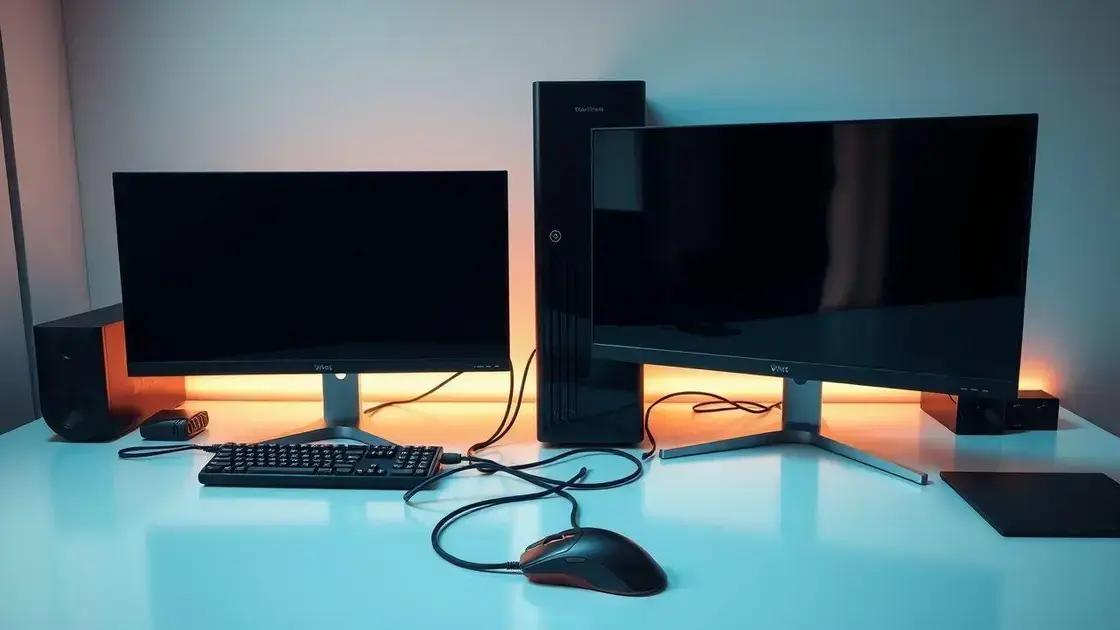
Para configurar dois monitores no Windows, é importante atender a alguns requisitos básicos que garantem o funcionamento adequado do sistema. Primeiro, verifique se sua placa de vídeo suporta múltiplos monitores. A maioria das placas modernas possui essa capacidade, mas é sempre bom confirmar no manual do fabricante.
Além disso, você precisa de cabos apropriados para conectar os monitores ao computador. Os formatos mais comuns são HDMI, DisplayPort, DVI e VGA. Certifique-se de ter os cabos corretos para ambos os monitores.
Outro fator a considerar é o sistema operacional. Estar atualizado com a versão mais recente do Windows pode melhorar a compatibilidade e a facilidade de configuração. Mantenha o sistema sempre atualizado para evitar problemas durante a configuração.
Configurações de Resolução
As resoluções dos monitores devem ser compatíveis para uma experiência visual melhorada. Ao conectar os monitores, ajuste a resolução em Configurações de Tela para garantir que ambos estão otimizados e com o mesmo nível de clareza.

Espaço Físico
Por último, considere o espaço físico disponível em sua mesa. Colocar os monitores de maneira confortável e ergonômica pode melhorar a experiência de uso. Certifique-se de que a posição de ambas as telas permita que você veja facilmente cada uma delas sem strain.
Passo a passo para configurar no Windows
Configurar dois monitores no Windows é um processo simples, mas que pode parecer complicado à primeira vista. A seguir, apresentamos um passo a passo para facilitar essa tarefa.
1. Conecte os Monitores
Comece conectando ambos os monitores na parte traseira do seu computador. Utilize os cabos apropriados, como HDMI ou DisplayPort, que são os mais comuns e oferecem melhor qualidade de imagem.
2. Acesse as Configurações de Tela
Após conectar os monitores, clique com o botão direito na área de trabalho e selecione Configurações de Exibição. Aqui, você verá a representação gráfica das telas conectadas.
3. Identifique os Monitores
Clique no botão Identificar. Isso fará aparecer um número em cada monitor, permitindo que você saiba qual é o monitor 1 e qual é o monitor 2. Isso é útil para ajustar a ordem deles.
4. Configure a Orientação
Abaixo da opção de identificação, você pode definir a orientação dos monitores. Escolha entre paisagem ou retrato, conforme sua preferência e necessidade. A maioria das pessoas opta por paisagem.
5. Ajuste a Resolução
Em seguida, ajuste a resolução de cada monitor de acordo com suas preferências. Geralmente, é melhor utilizar a resolução recomendada pelo Windows, que proporciona a melhor qualidade de imagem.
6. Defina o Modo de Exibição
Escolha como deseja que o Windows use os monitores. As opções incluem Duplicar (mostrar a mesma imagem em ambas as telas) ou Estender (ampliar a área de trabalho, permitindo que você arraste aplicativos entre as telas).

7. Salve as Configurações
Depois de fazer todas as alterações desejadas, não se esqueça de clicar em Aplicar para salvar suas configurações. Isso garantirá que as mudanças sejam mantidas após a reinicialização do seu computador.
Ajustes e personalização de tela
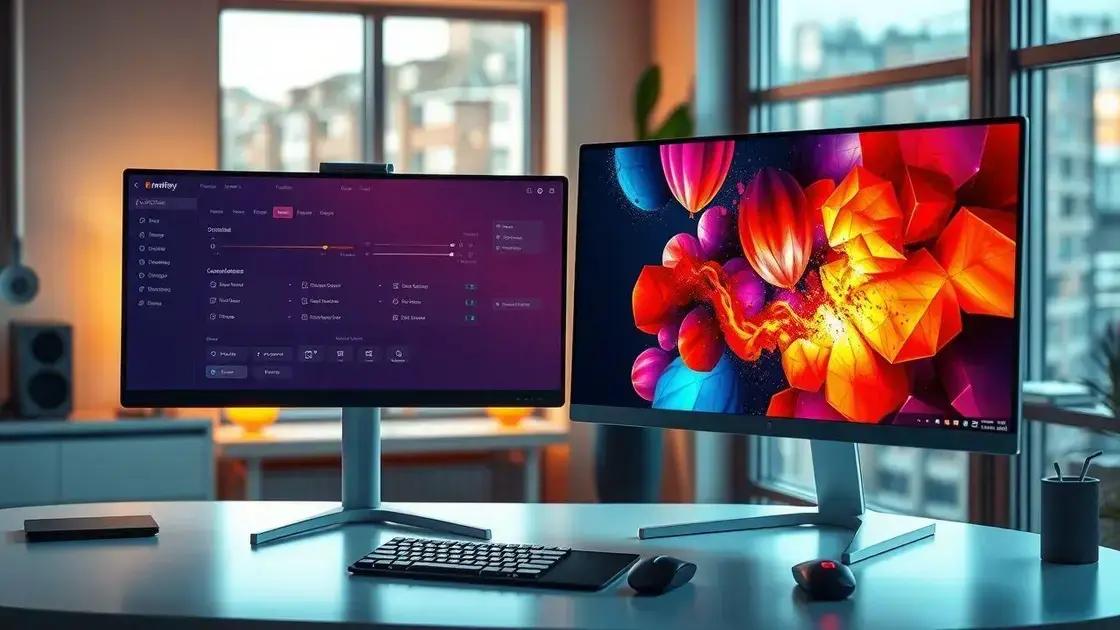
Após configurar dois monitores no Windows, os ajustes e as personalizações de tela são essenciais para uma experiência de uso confortável e eficiente. A seguir, listamos algumas configurações que você pode realizar.
Ajuste de Resolução
Primeiro, é importante garantir que a resolução de cada monitor esteja adequada. Isso pode ser feito através das configurações de exibição. Resoluções diferentes podem permitir que você veja mais detalhes em uma tela e facilite o trabalho em múltiplas janelas.
Escolha do Modo de Exibição
O Windows permite escolher entre diferentes modos de exibição, como Duplicar ou Estender. A opção de estender a tela é a mais popular, pois permite usar ambos os monitores como uma área de trabalho expandida, aumentando a produtividade.
Organização das Telas
Você pode arranjar as telas segundo sua disposição física. No menu de configurações de tela, arraste os monitores e organize-os para que correspondam à sua configuração real. Isso facilita o manuseio entre as telas, como mover janelas de um monitor para outro.
Personalização de Papel de Parede
Uma personalização divertida é definir papéis de parede diferentes para cada monitor. No menu de configurações, você pode escolher o fundo que deseja para cada tela individualmente, tornando seu ambiente de trabalho mais agradável.
Ajustes de Escala
Se você estiver utilizando monitores com tamanhos diferentes, considere ajustar a escala do texto e dos ícones para que tudo fique proporcional e legível em ambas as telas. Essa opção está disponível nas configurações de exibição.
Configurações de Cor e Brilho
Por fim, ajuste o brilho e as configurações de cor de cada monitor para garantir uma experiência visual confortável. As telas podem ter características diferentes, e ter uma configuração otimizada ajuda na redução de fadiga ocular.
Soluções para problemas comuns
Ao utilizar dois monitores no Windows, você pode enfrentar alguns problemas comuns. Aqui estão algumas soluções para ajudá-lo a resolver essas questões.
1. Monitor Não Reconhecido
Se o seu segundo monitor não estiver sendo reconhecido pelo Windows, verifique as conexões dos cabos. Certifique-se de que estão bem conectados e, em seguida, pressione Windows + P e escolha a opção Duplicar ou Estender para tentar forçar a detecção.
2. Imagem Desfocada ou Esticada
Quando a imagem em um dos monitores aparece desfocada ou esticada, pode ser necessário ajustar a resolução de tela. Vá até Configurações de Exibição e ajuste a resolução para a recomendada pelo Windows para cada monitor.
3. Diferenças de Brilho e Cores
Monitores diferentes podem ter configurações de brilho e cor distintas. Vá até as configurações do seu monitor e ajuste o brilho, contraste e as configurações de cor para igualar as telas. Também é possível ajustar as configurações de cor no Windows através das opções de exibição.
4. Problemas de Performance
Se você perceber uma queda de desempenho ao usar dois monitores, pode ser que sua placa de vídeo não esteja suportando a carga. Verifique se você tem a placa de vídeo mais recente instalada e considere reduzir a resolução de um ou dos dois monitores.
5. Cursor Não Move Entre os Monitores
Se o cursor do mouse não se mover livremente entre os dois monitores, verifique a disposição dos monitores nas configurações de exibição. Garanta que eles estejam organizados da mesma forma que estão fisicamente em sua mesa. Isso facilitará o movimento do cursor entre as telas.
6. Aplicativos Não Abrindo no Monitor Esperado
Quando você abre um aplicativo e ele não aparece no monitor desejado, clique com o botão direito no título da janela do aplicativo e escolha Mover. Em seguida, pressione Windows + Setas para direcionar a janela para o monitor desejado.
Conclusão sobre a configuração de dois monitores no Windows
Configurar dois monitores no Windows é uma excelente forma de aumentar a produtividade e facilitar o trabalho multitarefa. Ao seguir os passos de conexão e personalização, você pode otimizar seu espaço de trabalho e aproveitar ao máximo a tela extra.
Além disso, é importante estar preparado para resolver problemas comuns que podem surgir durante o uso. Com as soluções apresentadas, você pode facilmente contornar a maioria das dificuldades.
Investir em um sistema de múltiplos monitores pode transformar sua maneira de trabalhar, oferecendo mais espaço e flexibilidade, permitindo que você se concentre no que realmente importa.
Aproveite para experimentar e ajuste as configurações de acordo com suas preferências pessoais!
FAQ – Perguntas frequentes sobre configuração de dois monitores no Windows
Como posso conectar dois monitores ao meu computador?
Você pode conectar dois monitores usando as portas disponíveis na sua placa de vídeo, como HDMI, DisplayPort, DVI ou VGA.
O que fazer se meu segundo monitor não for reconhecido?
Verifique se os cabos estão bem conectados e use o atalho Windows + P para tentar forçar a detecção do monitor.
Como posso ajustar a resolução dos meus monitores?
Acesse as Configurações de Exibição no Windows e ajuste a resolução de cada monitor para a recomendada.
É possível usar os monitores em orientações diferentes?
Sim, você pode configurar um monitor em orientação paisagem e o outro em retrato nas Configurações de Exibição.
Como configurar o modo de exibição entre os monitores?
Você pode escolher entre Duplicar ou Estender a tela nas Configurações de Exibição do Windows.
Quais ajustes posso fazer para melhorar a qualidade da imagem?
Ajuste o brilho, contraste e as configurações de cor de cada monitor nas configurações do próprio dispositivo para melhorar a qualidade da imagem.