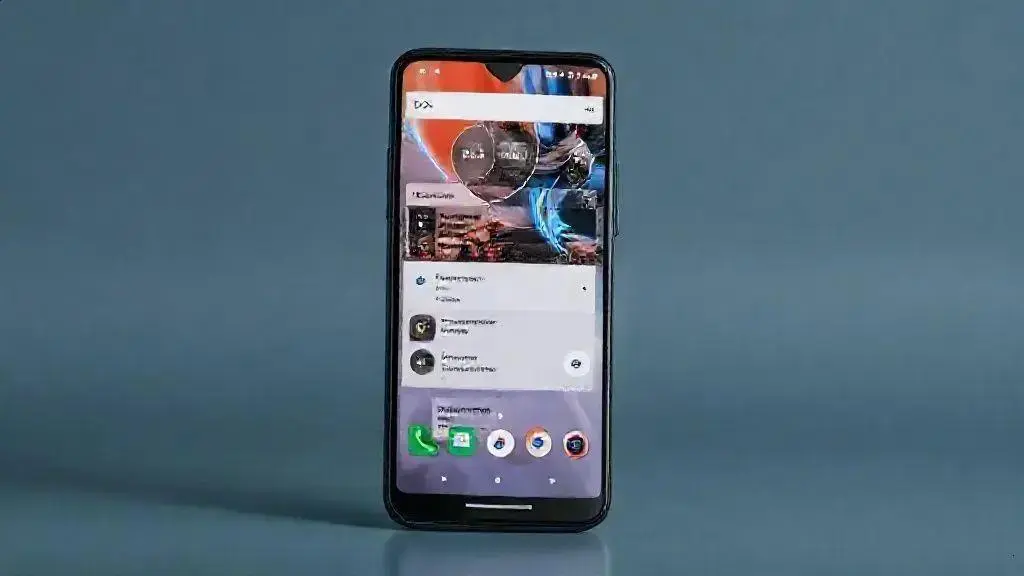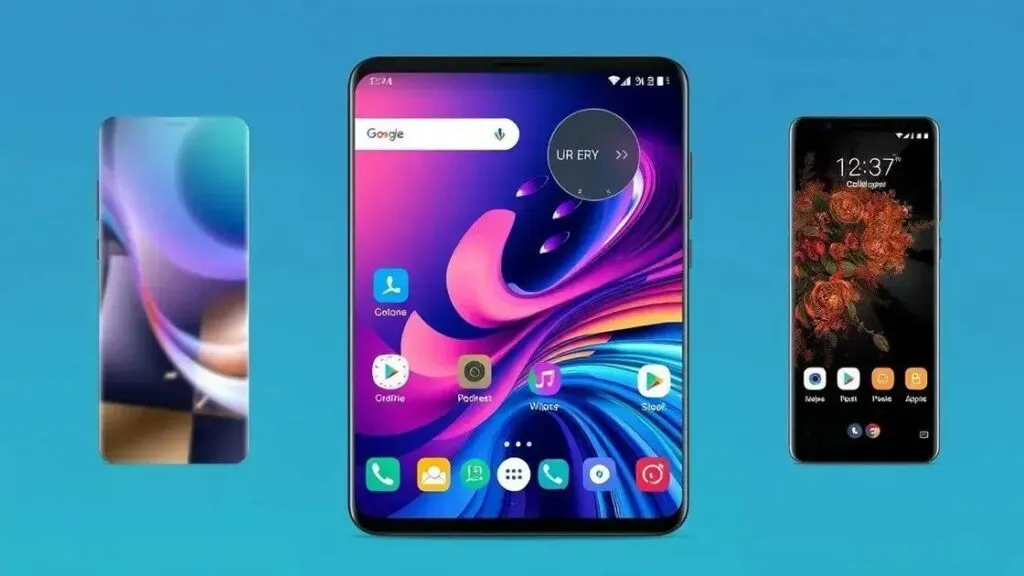
Para personalizar a tela inicial do Android, você pode alterar papéis de parede, adicionar widgets, organizar aplicativos em pastas e estilizar ícones usando lançadores personalizados.
Você já se perguntou como fazer do seu celular Android uma extensão da sua personalidade? No tutorial para personalizar a tela inicial do Android, você vai descobrir maneiras simples e criativas para deixar sua tela inicial mais atraente e funcional.
Entendendo as opções de personalização do Android
Personalizar a tela inicial do seu Android começa com o entendimento das opções de personalização disponíveis no sistema. Cada dispositivo pode oferecer diferentes recursos, mas muitos são comuns a todos. Vamos explorar o que você pode fazer para tornar sua experiência mais única.
Definindo o papel de parede
Uma das primeiras coisas que você pode fazer é alterar o papel de parede. Acesse a galeria de papéis de parede do seu aparelho ou baixe imagens da internet. Escolha um fundo que reflita sua personalidade ou estado de espírito.

Adicionando widgets
Os widgets são ótimos para agregar funcionalidades à sua tela. Eles podem exibir informações em tempo real, como clima, agenda e notificações. Para adicionar um widget, pressione e segure em um espaço vazio da tela inicial e selecione a opção de widgets.
Organizando aplicativos
Organizar seus aplicativos em pastas pode facilitar o acesso às suas ferramentas favoritas. Basta arrastar um aplicativo sobre o outro para criar uma pasta e nomeá-la. Assim, você mantém sua tela inicial limpa e funcional.
Escolhendo temas
Outra forma de personalização é através de temas. A loja de temas do seu Android pode ter opções que alteram não só o visual da tela inicial, mas também os ícones e o menu de configurações. Explore as opções disponíveis e escolha um que se adeque ao seu estilo.
Ajustando a grade da tela inicial
Você pode ajustar a grade da tela inicial para melhor acomodar seus aplicativos e widgets. Isso pode ser feito através das configurações de tela do seu dispositivo. Um layout mais espaçado ou mais compacto pode mudar completamente a sua experiência.
Como adicionar e organizar aplicativos na tela inicial
Adicionar e organizar aplicativos na tela inicial do seu Android é uma maneira eficaz de ter acesso rápido às suas ferramentas mais utilizadas. Aqui estão algumas dicas sobre como fazer isso de forma simples.
Adicionar aplicativos à tela inicial
Para adicionar um aplicativo à sua tela inicial, localize o aplicativo no menu de aplicativos. Toque e segure o ícone do aplicativo até que apareça a opção de adicionar à tela inicial. Arraste o ícone até o local desejado na tela e solte.
Organizando aplicativos em pastas
Organizar aplicativos em pastas ajuda a manter a tela inicial limpa e organizada. Para fazer isso, arraste um aplicativo sobre o outro. Isso criará uma pasta que você poderá nomear de acordo com a sua preferência, como “Trabalho” ou “Entretenimento”.
Movendo aplicativos
Se você deseja alterar a posição de um aplicativo já existente na tela inicial, pressione e segure o ícone do aplicativo que deseja mover. Arraste-o para a nova posição e solte. Você pode mover aplicativos para diferentes páginas da tela inicial, se necessário.

Removendo aplicativos da tela inicial
Para remover um aplicativo da tela inicial, pressione e segure o ícone do aplicativo. Quando aparecer a opção de remover, arraste o ícone até essa área. O aplicativo não será desinstalado, apenas removido da tela inicial.
Criando uma tela inicial mais funcional
Talvez você queira criar uma tela inicial mais funcional. Considere colocar os aplicativos mais usados na parte inferior da tela, onde são mais acessíveis. Utilize espaço para organizações de widgets também, para acesso rápido às informações que você mais precisa.
Personalizando papéis de parede e widgets
Apersonalização de papéis de parede e widgets é uma maneira excelente de deixar sua tela inicial do Android com a sua cara. Aqui você vai aprender como fazer isso de forma simples e rápida.
Escolhendo e alterando o papel de parede
Para começar, pressione e segure em uma área vazia da tela inicial. Escolha a opção “Papéis de parede” e explore as imagens disponíveis. Você pode utilizar fotos da sua galeria ou baixar novos papéis de parede da internet.
Aplicando papéis de parede animados
Outra opção interessante são os papéis de parede animados. Eles oferecem um visual dinâmico e podem ser selecionados no mesmo menu de papéis de parede. Lembre-se de que esses papéis podem consumir mais bateria.
Adicionando widgets à tela inicial
Os widgets são extensões de aplicativos que fornecem informações ou funções na tela inicial. Para adicioná-los, toque e segure na tela inicial e, em seguida, escolha a opção “Widgets”. Navegue pelas opções e arraste o widget desejado para a tela.
Personalizando widgets
Após adicionar um widget, você pode conseguir personalizá-lo. Muitos widgets permitem alterar o tamanho ou as informações exibidas. Toque e segure o widget e, em seguida, ajuste conforme necessário.
Organizando papéis de parede e widgets
Combine papéis de parede e widgets para criar uma tela que não só seja bonita, mas também funcional. Experimente diferentes combinações até encontrar uma configuração que atenda às suas necessidades. Isso pode ajudar a facilitar o acesso a informações importantes.

Estilizando ícones e temas no Android
A estilização de ícones e temas no Android é uma maneira empolgante de personalizar a aparência do seu dispositivo. Abaixo, você encontrará passos fáceis para transformar a estética da sua interface.
Alterando ícones de aplicativos
Para mudar os ícones, você pode usar um aplicativo de personalização disponível na Google Play Store. Procure por “pacotes de ícones” e escolha um que você goste. Após a instalação, abra o aplicativo e selecione os ícones que deseja alterar.
Usando lançadores personalizados
Outra opção é instalar um lançador personalizado. Esses aplicativos permitem que você mude a aparência da tela inicial e dos menus. Lançadores como Nova Launcher ou Microsoft Launcher oferecem muitas opções de personalização, como alterar ícones e temas facilmente.
Aplicando temas
Você também pode aplicar temas que mudam o estilo de toda a interface do seu dispositivo. Para fazer isso, vá até as configurações do seu celular e procure pela opção de “Temas”. Selecione o tema desejado, que pode incluir novos ícones, papéis de parede e cores.
Personalizando cores e fontes
Alguns lançadores e temas permitem que você altere as cores e fontes de todo o sistema. Explore as configurações disponíveis para ajustar a paleta de cores ou selecionar tipos de letras que reflitam seu estilo pessoal.
Experimentando combinações
Não hesite em experimentar diferentes combinações de ícones e temas. Isso pode ajudar a criar uma experiência visual única e agradável. Tente combinar estilos que harmonizem bem entre si para um visual coeso.
Dicas para otimizar a experiência do usuário
Otimizar a experiência do usuário no Android pode tornar seu uso mais fluido e agradável. Aqui estão algumas dicas práticas que você pode seguir.
Revise as permissões de aplicativos
Verifique as permissões de aplicativos regularmente. Isso não só aumenta a segurança, mas também pode melhorar o desempenho do seu dispositivo. Vá até as configurações e revise quais aplicativos têm acesso a dados que não são essenciais para sua função.
Desative animações desnecessárias
Desativar animações excessivas pode ajudar a acelerar a interface do seu dispositivo. Nas opções de desenvolvedor, você pode reduzir ou desativar escalas de animação, tornando a navegação mais ágil.
Organize seu armazenamento
Mantenha seu armazenamento bem organizado. Remova arquivos desnecessários e aplicativos que você não usa. Isso liberará espaço e garantirá que o seu Android funcione de maneira mais eficiente.
Mantenha o sistema atualizado
Certifique-se de que seu sistema operacional esteja sempre atualizado. Atualizações frequentemente incluem melhorias de desempenho e segurança, que podem melhorar a experiência geral do usuário.
Use aplicativos leves
Considere usar versões leves de aplicativos, como o Facebook Lite ou o Messenger Lite. Esses aplicativos consomem menos recursos e oferecem uma experiência satisfatória em dispositivos com hardware mais limitado.
Concluindo, como personalizar sua tela inicial do Android
Personalizar a tela inicial do Android é uma forma divertida de deixá-la com a sua cara. Desde a escolha de papéis de parede e widgets até a organização de aplicativos, cada detalhe conta para criar um ambiente que reflete seu estilo.
O uso de ícones e temas diferenciados, bem como a otimização da experiência do usuário, pode fazer uma grande diferença. Com pequenas mudanças, você pode tornar o uso do seu aparelho mais agradável e eficiente.
Então, não tenha medo de explorar as opções de personalização e faça do seu Android um espaço que realmente represente quem você é.
FAQ – Perguntas frequentes sobre personalização da tela inicial do Android
Como posso alterar o papel de parede do meu Android?
Para alterar o papel de parede, pressione e segure em uma área vazia da tela inicial, selecione ‘Papéis de parede’ e escolha a imagem desejada.
O que são widgets e como posso usá-los?
Os widgets são extensões de aplicativos que mostram informações ou funções na tela. Para usá-los, pressione e segure na tela inicial e escolha ‘Widgets’.
Como posso organizar meus aplicativos de forma mais eficiente?
Você pode organizar seus aplicativos criando pastas. Arraste um aplicativo sobre o outro para criar uma pasta e nomeie-a conforme sua preferência.
Como posso estilizar ícones no meu Android?
Você pode estilizar ícones usando pacotes de ícones disponíveis na Google Play Store ou através de lançadores personalizados que oferecem mais opções.
É possível remover aplicativos da tela inicial sem desinstalá-los?
Sim, para remover um aplicativo da tela inicial, pressione e segure o ícone e arraste-o até a opção de remover. O aplicativo permanecerá no menu, mas sairá da tela inicial.
Qual a importância de otimizar a experiência do usuário no Android?
Otimizar a experiência do usuário torna a navegação mais fluida e agradável, além de ajudar a melhorar o desempenho do dispositivo.