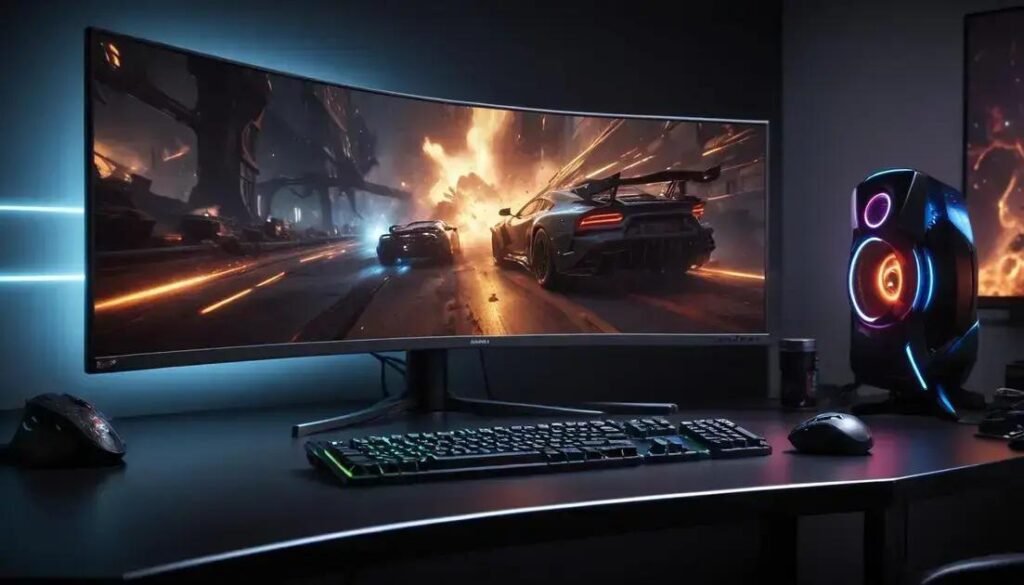
Melhores monitores gamers para alta performance priorizam alta taxa de atualização (144–240Hz), baixo tempo de resposta (≤1ms), painel adequado ao uso (IPS para cor, TN para velocidade, VA para contraste), resolução compatível com sua GPU e suporte a adaptive sync (G-Sync/FreeSync) e portas de alta largura de banda (DisplayPort/HDMI 2.1).
Melhores monitores gamers para alta performance podem transformar seu gameplay ao reduzir lag e melhorar a fluidez. Quer saber quais especificações realmente importam e quais modelos entregam resultado no mundo real?
Entendendo especificações técnicas: taxa de atualização, tempo de resposta e resolução
Taxa de atualização
Taxa de atualização indica quantas vezes a tela redesenha a imagem por segundo, medida em hertz (Hz). Quanto maior o número, mais suave fica o movimento; 60Hz é o mínimo, 120–144Hz é ideal para a maioria dos jogadores, e 240Hz é reservado para quem joga competitivamente. Lembre que a fluidez real depende também da placa de vídeo: sem frames suficientes, a alta taxa não se aproveita.
Use cabos e portas compatíveis (DisplayPort ou HDMI modernos) e ative adaptive sync para reduzir cortes e tearing quando a GPU varia os frames.
Tempo de resposta
Tempo de resposta mede quanto tempo um pixel leva para mudar de cor, geralmente em milissegundos (ms). Valores menores reduzem efeitos de ghosting e borrão em cenas rápidas. Existem diferentes métricas, como GtG (gray-to-gray) e MPRT; entenda qual o fabricante está anunciando antes de comparar números.
Monitores IPS têm cores melhores, mas às vezes aparecem com tempos ligeiramente superiores a TN. Procure um equilíbrio entre baixa latência e boa reprodução de cores conforme seu uso.
Resolução
Resolução define a quantidade de pixels na tela e afeta nitidez e carga na GPU. 1080p é mais leve e facilita altas taxas de quadros; 1440p é um ótimo meio-termo entre definição e desempenho; 4K entrega imagem muito detalhada, mas exige GPU potente para manter altos FPS.
Considere densidade de pixels relativa ao tamanho do monitor: em telas maiores, resoluções mais altas mantêm a imagem nítida. Ajustes de escala do sistema podem ajudar quando a interface fica pequena em telas 4K.
Como equilibrar taxa, tempo e resolução
Se joga títulos competitivos (FPS, battle royale), priorize taxa de atualização e tempo de resposta baixos: por exemplo, 1080p com 144–240Hz. Para jogos single-player com gráficos ricos, prefira maior resolução e uma taxa média (144Hz em 1440p é um excelente compromisso).
Verifique a capacidade da sua GPU antes da compra e escolha configurações que permitam manter a taxa de quadros próxima à taxa do monitor. Em muitos casos, reduzir a resolução ou ajustes gráficos rende mais fluidez do que sacrificar taxa de atualização.
Dicas práticas e checagens antes de comprar
- Portas e cabos: prefira DisplayPort 1.4/2.0 ou HDMI 2.1 para altas taxas e resoluções.
- Sync adaptativo: G-Sync ou FreeSync ajudam a eliminar tearing sem penalizar a latência.
- Painel: IPS para cores e ângulos melhores, VA para contraste mais alto, TN para tempos muito baixos.
- Especificações reais: procure reviews e testes de ghosting, input lag e medição prática de FPS.
- Orçamento: alinhe monitor e GPU — não adianta 4K/144Hz sem placa capaz de entregar esses frames.
Seguindo essas práticas você consegue escolher um monitor que aproveite bem sua máquina e o estilo de jogo, equilibrando taxa de atualização, tempo de resposta e resolução conforme suas prioridades.
Painéis e tecnologias: ips, va, tn e monitores ultrawide
Tipos de painel e características
Existem três painéis principais usados em monitores gamer: IPS, VA e TN. Cada um tem vantagens distintas em cor, contraste e velocidade. Entender essas diferenças ajuda a escolher o melhor monitor para seu uso.
IPS
IPS oferece cores precisas e bons ângulos de visão. É ideal para quem joga e cria conteúdo ao mesmo tempo.
- Prós: ótima reprodução de cores; ângulos amplos; bom para edição e streaming.
- Contras: pode ter ligeiro efeito de ghosting e contraste menor que VA; modelos rápidos são mais caros.
VA
VA se destaca no contraste e negros profundos. Bom para jogos com cenários escuros e filmes.
- Prós: superior contraste e pretos mais profundos; imagem mais imersiva em cenas escuras.
- Contras: tempos de resposta variam; pode apresentar mais smear em movimentos rápidos.
TN
TN prioriza velocidade. Tem os menores tempos de resposta e geralmente preços mais baixos.
- Prós: excelente para jogos competitivos por causa do tempo de resposta muito baixo.
- Contras: cores e ângulos de visão inferiores; não é a melhor escolha para criação de conteúdo.
Monitores ultrawide
Ultrawide amplia a visão horizontal e melhora a imersão em jogos de corrida, simuladores e títulos single-player. Existem versões em IPS, VA e até OLED.
- Prós: campo de visão maior; multitarefa com janelas lado a lado; imersão superior.
- Contras: exige mais da GPU; alguns jogos não suportam a resolução nativa sem ajustes.
Como escolher segundo seu uso
- Competitivo: prefira TN ou IPS de baixa latência com alta taxa de atualização (144–240Hz).
- Criação e streaming: escolha IPS por cores e ângulos mais fiéis.
- Imersão e single-player: VA ou ultrawide entregam melhor contraste e experiência visual.
- Equilíbrio: um IPS 1440p/144Hz costuma ser o melhor compromisso entre qualidade e desempenho.
Considere também preço, tamanho e a capacidade da sua placa de vídeo ao decidir. Testes práticos e reviews ajudam a confirmar o painel ideal para suas prioridades.
O impacto do adaptive sync e das conexões: g-sync, freesync e portas
Como funciona o adaptive sync
Adaptive sync faz o monitor ajustar sua taxa de atualização ao número de frames que a GPU entrega. Isso reduz tearing (cortes na imagem) e stutter (travadas), deixando o movimento mais suave sem adicionar latência perceptível.
G-Sync e FreeSync explicados
G-Sync é a solução da NVIDIA; FreeSync vem da AMD. Existem níveis diferentes: FreeSync, FreeSync Premium e FreeSync Premium Pro, e os níveis G-Sync que incluem certificações e hardware extra. Muitos monitores FreeSync são hoje “G-Sync Compatible”, mas a certificação garante melhor estabilidade.
Compatibilidade e ativação
Para usar VRR, ative o recurso no menu do monitor e no software da placa (NVIDIA Control Panel ou AMD Radeon Settings). Em consoles, verifique se o aparelho e o jogo suportam VRR e se o monitor aceita VRR via HDMI.
Nem sempre uma combinação funciona sem ajustes: verifique listas de compatibilidade e atualize drivers e firmware do monitor para evitar problemas.
Portas, cabos e limites de largura de banda
DisplayPort costuma oferecer maior largura de banda e é a escolha padrão para 1440p/240Hz ou 4K/144Hz. HDMI 2.1 permite 4K/120Hz e VRR, sendo útil para consoles modernos. HDMI 2.0 e DisplayPort mais antigos limitam taxa/resolução.
- Use DisplayPort para altas taxas no PC.
- Prefira HDMI 2.1 se for aproveitar VRR em consoles 4K/120Hz.
- Verifique versão do cabo (certificado) e das portas no monitor e na GPU/console.
Impacto prático no gameplay
Adaptive sync melhora a experiência sem exigir que a GPU mantenha frames perfeitamente estáveis. Ainda assim, manter FPS próximos à taxa do monitor entrega o melhor resultado. Em quedas severas de desempenho, VRR suaviza mas não compensa falta de potência da GPU.
Teste combinações com seus jogos: ajuste gráficos até chegar a um equilíbrio entre qualidade visual e taxa de frames, e habilite VRR para aproveitar a fluidez sem tearing.
Melhores monitores por categoria: competitivo, imersivo e custo-benefício
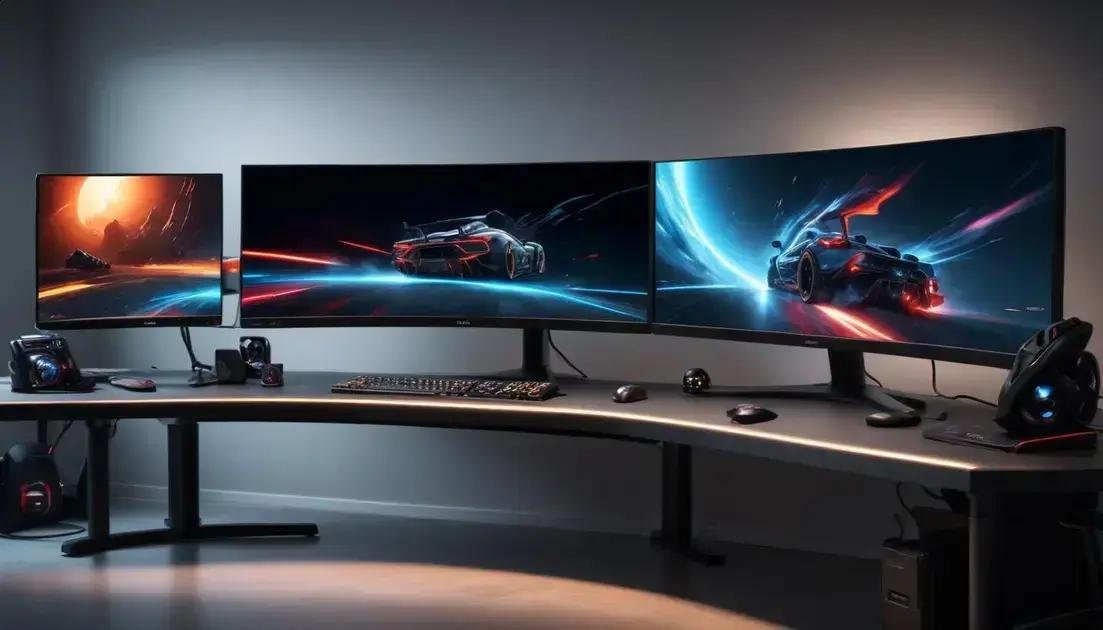
Opções práticas por perfil de uso e as especificações que realmente influenciam a experiência.
Competitivo
Priorize alta taxa de atualização e baixo tempo de resposta. Modelos 1080p com 144–240Hz e 1ms (GtG ou MPRT) são ideais para FPS e esports. Painéis TN ou IPS rápidos entregam latência menor; verifique input lag em reviews.
- Resolução: 1080p para manter FPS altos.
- Taxa: 144Hz a 240Hz.
- Conectividade: DisplayPort preferencial; HDMI moderno aceitável.
- Sync: G-Sync Compatible ou FreeSync para reduzir tearing.
Imersivo
Para single-player, RPGs e simuladores, foque em resolução, contraste e campo de visão. Monitores 27″–34″ em 1440p ou ultrawide 3440×1440 trazem imagem mais rica e sensação de imersão. Painéis VA e IPS e telas curvas elevam a experiência visual.
- Resolução: 1440p ou ultrawide 3440×1440; 4K se a GPU suportar.
- Taxa: 100–165Hz oferece fluidez e qualidade.
- Extras: HDR efetivo, alto contraste e curva suave melhoram imersão.
Custo-benefício
Busque equilíbrio entre preço e desempenho. Monitores 24″–27″ 1080p com 75–144Hz em painel IPS ou VA costumam entregar ótima relação custo/benefício. Priorize modelos com FreeSync e bom conjunto de portas.
- Resolução/taxa: 1080p/144Hz ou 1440p/75–100Hz como alternativa.
- Painel: IPS para cores melhores sem grande aumento de preço.
- Conectividade: HDMI e DisplayPort básicos, ajustáveis por firmware.
Checklist rápido antes de comprar
- Combine monitor e GPU: escolha resolução que sua GPU mantenha com FPS aceitável.
- Verifique reviews práticos: testes de ghosting, input lag e calibração de cores.
- Ergonomia: ajuste de altura, rotação e inclinação para conforto.
- Portas e cabos: garanta DP ou HDMI compatíveis com as taxas desejadas.
- Garantia e assistência: prefira marcas com suporte local.
Dicas finais de uso
Se puder, teste o monitor pessoalmente ou confira vídeos de gameplay em diferentes configurações. Ajuste brilho, tempo de resposta e ative adaptive sync quando disponível para obter a melhor combinação entre fluidez e qualidade visual.
Como calibrar e otimizar seu monitor para desempenho e conforto visual
Calibrar e otimizar o monitor melhora cores, reduz cansaço e garante desempenho mais fiel aos jogos. Pequenas mudanças fazem grande diferença no dia a dia.
Passos iniciais simples
- Defina resolução nativa e taxa de atualização na placa de vídeo.
- Atualize drivers da GPU e firmware do monitor, se disponível.
- Resete o monitor para configurações de fábrica se já houver muitos ajustes.
Ajustes no OSD (menu do monitor)
- Brilho: ajuste para que fundos escuros apareçam sem explodir os brancos; evite brilho máximo em ambientes escuros.
- Contraste: aumente até distinguir sombras sem perder detalhes nas áreas claras.
- Temperatura de cor: escolha 6500K ou modo sRGB para cores naturais.
- Sharpness: mantenha em nível médio para evitar contornos artificiais.
Calibração de cor e perfis ICC
Use um colorímetro (ex.: X-Rite, Datacolor) para criar um perfil ICC. O procedimento guia você a ajustar gamma, branco e gama de cores. Se não tiver dispositivo, use calibração automática do sistema e presets como sRGB ou padrão.
Otimização para desempenho
- Overdrive: ative com moderação para reduzir ghosting; valores altos podem causar overshoot.
- Modo de resposta/low latency: prefira quando jogar competitivo.
- Adaptive sync: habilite G-Sync/FreeSync para evitar tearing sem elevar latência.
Conforto visual e ergonomia
Posicione o topo do monitor ao nível dos olhos e mantenha 50–70 cm de distância. Ajuste brilho conforme a luz do ambiente e use filtros de luz azul à noite para reduzir fadiga.
Testes e verificação
- Use imagens de teste para checar uniformidade, banding e backlight bleed.
- Rode vídeos e jogos diferentes para avaliar ghosting e input lag.
- Compare com perfis ICC de reviews confiáveis quando possível.
Dicas práticas finais
Calibre em condições de iluminação estáveis. Guarde o perfil ICC e repita a calibração a cada mudança de hardware ou iluminação. Mesmo sem equipamento profissional, ajustes no OSD e ativação de modos corretos já melhoram muito a experiência.
Ao escolher um monitor para game, priorize o que mais importa para seu estilo de jogo: fluidez para competitivo, resolução e contraste para imersão, ou bom equilíbrio para custo-benefício.
Considere também o tipo de painel (IPS, VA, TN), suporte a adaptive sync e as portas disponíveis na sua GPU. Esses fatores impactam diretamente a experiência e a compatibilidade.
Pequenos ajustes no OSD e uma calibração básica já reduzem cansaço visual e melhoram cores. Se possível, use um colorímetro ou perfis ICC e mantenha iluminação estável no ambiente.
Pesquise reviews práticos e, quando puder, teste o monitor antes de comprar. Assim você escolhe um equipamento que combina com seu hardware, seu orçamento e traz ganho real na jogabilidade e conforto.
FAQ – Melhores monitores gamers para alta performance
Qual monitor é melhor para jogos competitivos?
Prefira 1080p com 144–240Hz e tempo de resposta baixo (1ms). Painéis TN ou IPS rápidos funcionam bem; verifique input lag em reviews.
Monitores ultrawide valem a pena para jogos?
Sim para imersão em single-player, corrida e simuladores, mas exigem mais da GPU e nem todos os jogos suportam a resolução nativa sem ajustes.
Preciso de G-Sync ou FreeSync no meu monitor?
Adaptive sync reduz tearing e stutter. É útil se sua GPU suporta a tecnologia; muitos monitores FreeSync funcionam como G-Sync Compatible.
Devo usar HDMI ou DisplayPort?
DisplayPort é indicado para altas taxas e resolução no PC; HDMI 2.1 é ótimo para consoles modernos e 4K/120Hz. Sempre confira a versão da porta e do cabo.
Como calibrar o monitor sem um colorímetro?
Use presets como sRGB ou 6500K, ajuste brilho e contraste em ambiente com luz controlada e teste com imagens de referência disponíveis online.
Por que vejo ghosting ou borrão em movimentos rápidos?
Pode ser falta de overdrive, painel com tempo de resposta maior (VA/IPS) ou configurações incorretas. Teste modos de resposta, atualize drivers e use cabos compatíveis.